
Gamer Black
Cooler GB-W302

Guia de instalação

Do cooler antigo ao processador fresco: instale o cooler Gamer Black GB-W302 em sockets Intel LGA 1150, 1151, 1155 e 1156, passo a passo.

Baixar guia em PDF
  1. 1Antes de começar
  2. 2Instale o cooler
  3. 3Ligue e confira

Você vai precisar

  • Cooler Gamer Black GB-W302
  • Pasta Térmica Gamer Black
  • Álcool isopropílico e pano que não solte fiapos
  • Chave de fenda pequena (para soltar o cooler antigo)
01
Etapa 1

Antes de começar

Confira o socket e retire o cooler antigo.
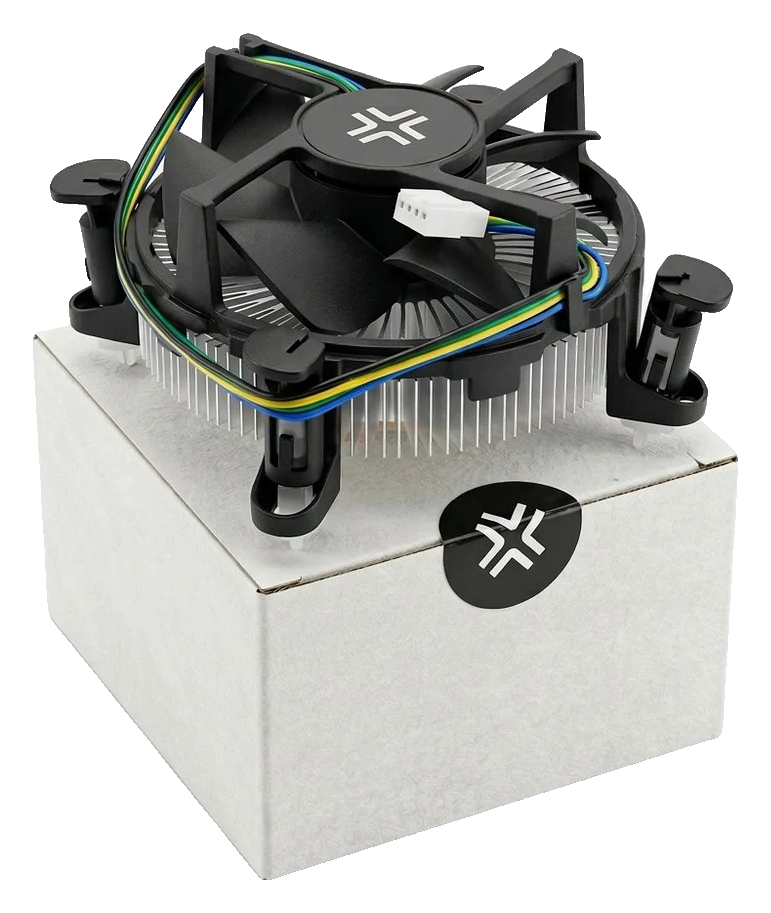
Cooler Gamer Black GB-W302
1

Confira o socket

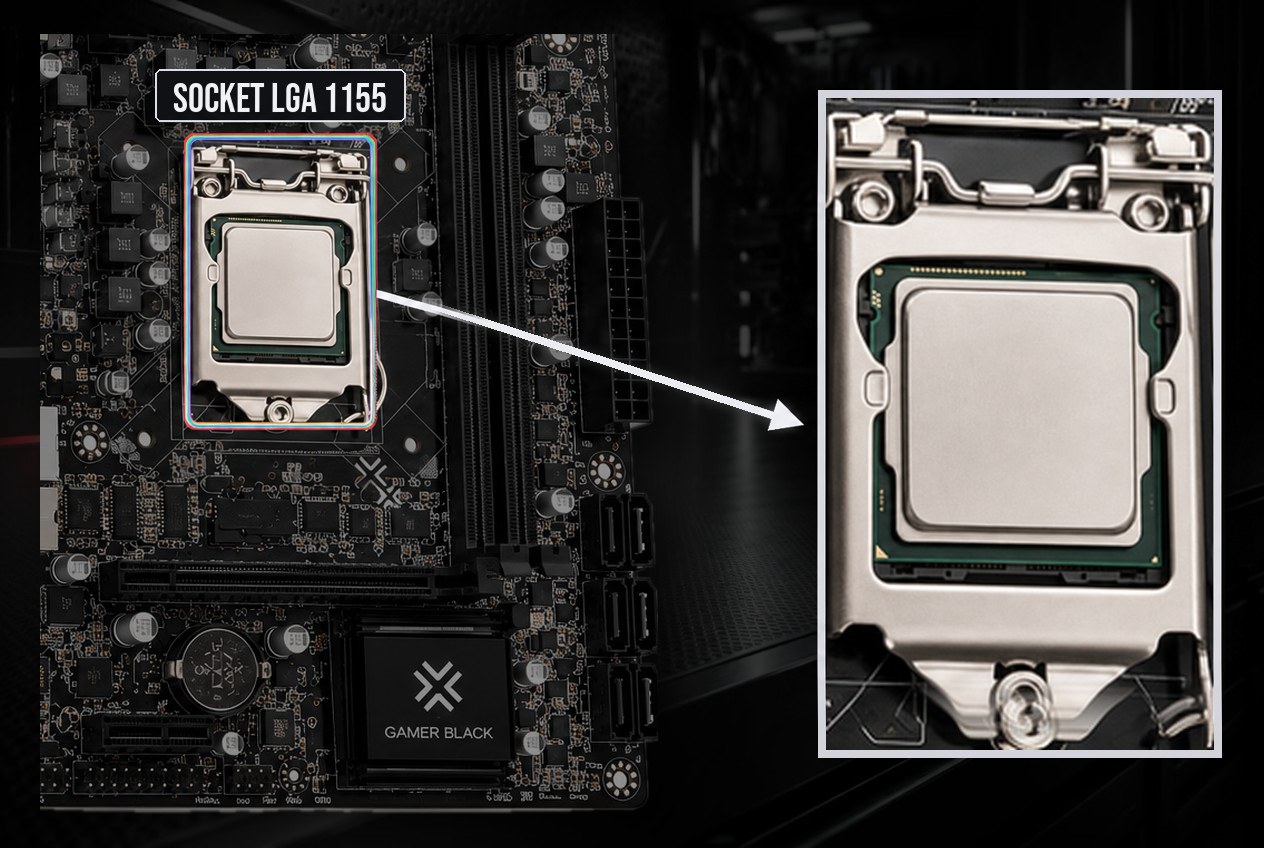
O GB-W302 é para processadores Intel nos sockets LGA 1150, 1151, 1155 e 1156 — como o socket da placa-mãe Gamer Black B75.

  • Veja o nome do socket no manual da placa-mãe ou impresso ao lado do processador.
2

Desligue e descarregue a estática

Desligue o PC pelo sistema, coloque a chave da fonte em O e tire o cabo da tomada. Aperte o botão de ligar por alguns segundos para descarregar a energia que sobra.

  • Toque em uma parte metálica do gabinete antes de pegar o cooler.
  • Trabalhe em uma mesa lisa, sem tapete e longe de líquidos.
Atenção:Nunca instale ou retire o cooler com o PC ligado na tomada.
Processador Intel no socket LGA 1155 da placa-mãe Gamer Black B75
3

Retire o cooler antigo e limpe

Desligue o cabo da ventoinha do CPU_FAN. Gire os quatro pinos no sentido da seta e puxe-os para cima. Limpe a pasta antiga do processador com álcool isopropílico.

02
Etapa 2

Instale o cooler

Aplique a pasta (se precisar), encaixe os pinos em diagonal e ligue a ventoinha.
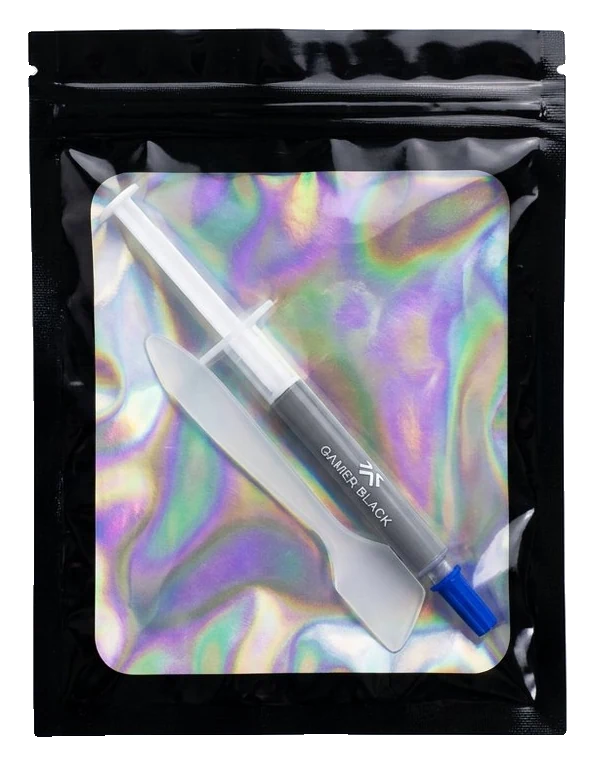
Pasta Térmica Gamer Black Pro
4

Aplique a pasta térmica

Coloque uma gota de Pasta Térmica Gamer Black, do tamanho de um grão de ervilha, no centro do processador. A pressão do cooler espalha a pasta.

Atenção:Pasta demais escorre para o socket. Use só uma gota.
5

Encaixe os pinos em diagonal

Alinhe os quatro pinos com os furos da placa ao redor do socket, com o cabo da ventoinha virado para o conector CPU_FAN. Pressione cada pino até o clique, sempre em diagonal (um canto, depois o oposto).

  • Confira por trás da placa: as quatro pontas pretas devem estar abertas e presas.
Atenção:Pinos mal presos deixam o cooler solto e o processador esquenta. Confira os quatro.
6

Ligue a ventoinha no CPU_FAN

Ligue o cabo da ventoinha no conector CPU_FAN, ao lado do socket. Prenda o cabo longe das pás.

03
Etapa 3

Ligue e confira

Ligue o PC e confira a rotação e a temperatura.
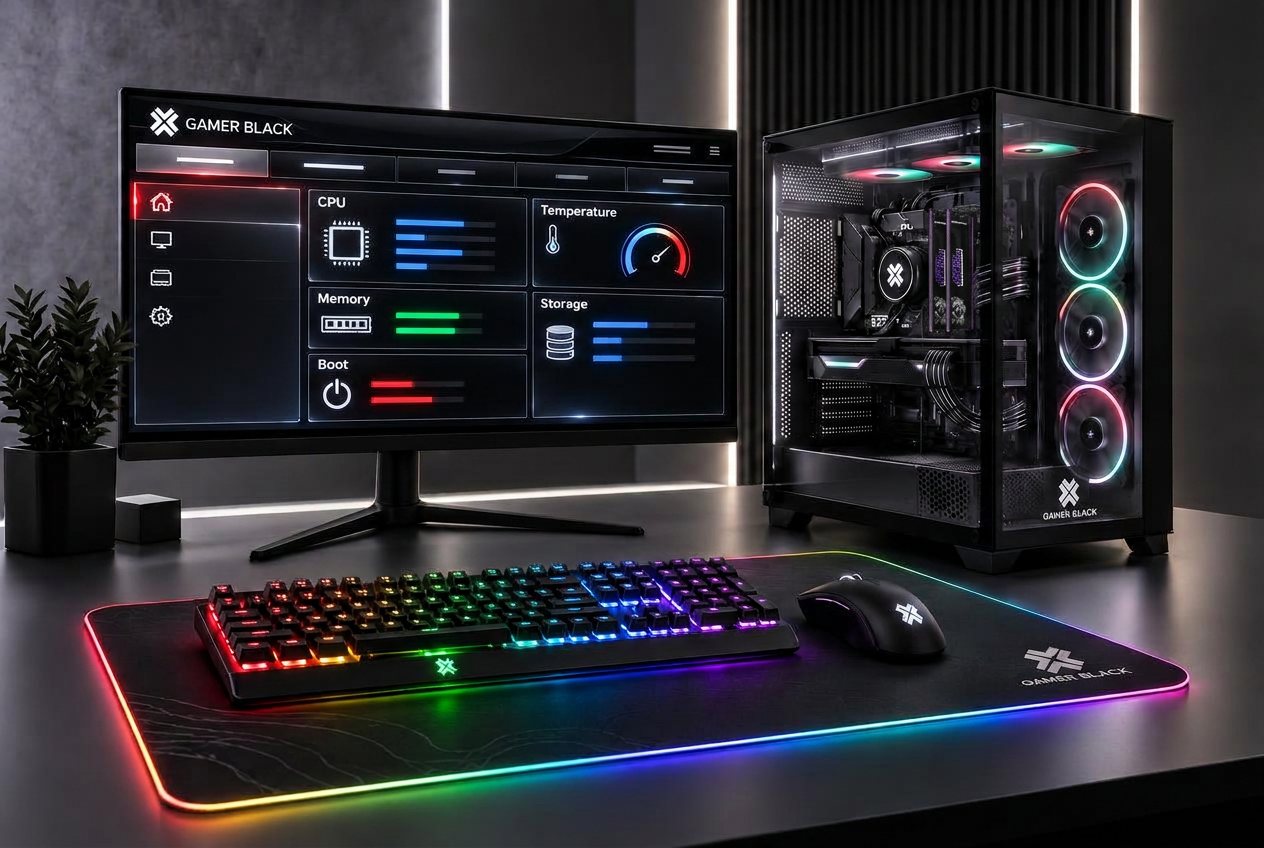
Setup Gamer Black com a tela da BIOS no monitor
7

Confira a temperatura na BIOS

Ligue o PC e entre na BIOS (geralmente Delete). Na área de monitoramento (Hardware Monitor) veja a rotação do CPU_FAN e a temperatura do processador.

  • Parado na BIOS, o processador costuma ficar entre 30 °C e 50 °C.
Solução de problemas

Algo não funcionou?

+Aparece "CPU Fan Error"

O cabo não está no CPU_FAN. Desligue e ligue a ventoinha no conector certo.

+O processador esquenta muito

Confira se os quatro pinos estão presos e se há pasta térmica. Reaplique a Pasta Térmica Gamer Black se precisar.

+Barulho na ventoinha

Veja se algum cabo encosta nas pás e afaste-o com uma presilha.

Aviso:os nomes dos conectores podem variar. Siga sempre os nomes impressos na placa e o manual que acompanha o produto. Imagens ilustrativas.
Assistente com IA

Travou na instalação?

Conte o que está acontecendo com o seu Cooler GB-W302. O assistente responde com os passos para resolver, com base neste guia.

Aviso:as respostas são geradas por IA a partir do guia e podem conter erros. Na dúvida, desligue o PC da tomada e fale com o SAC: sac@gamerblack.com.br.

Precisa de ajuda?

Fale com o atendimento Gamer Black ou consulte a política de trocas e RMA.