
Gamer Black
Pasta Térmica Gamer Black

Guia de instalação

Da pasta velha ao processador fresco: aplique a Pasta Térmica Gamer Black entre o processador e o cooler, passo a passo.

Baixar guia em PDF
  1. 1Antes de começar
  2. 2Aplique a pasta
  3. 3Ligue e confira

Você vai precisar

  • Pasta Térmica Gamer Black
  • Álcool isopropílico e pano que não solte fiapos
  • Cotonete ou espátula plástica
  • Chave Phillips (se o cooler for parafusado)
Pasta Térmica Gamer Black — Antes de começar
01
Etapa 1

Antes de começar

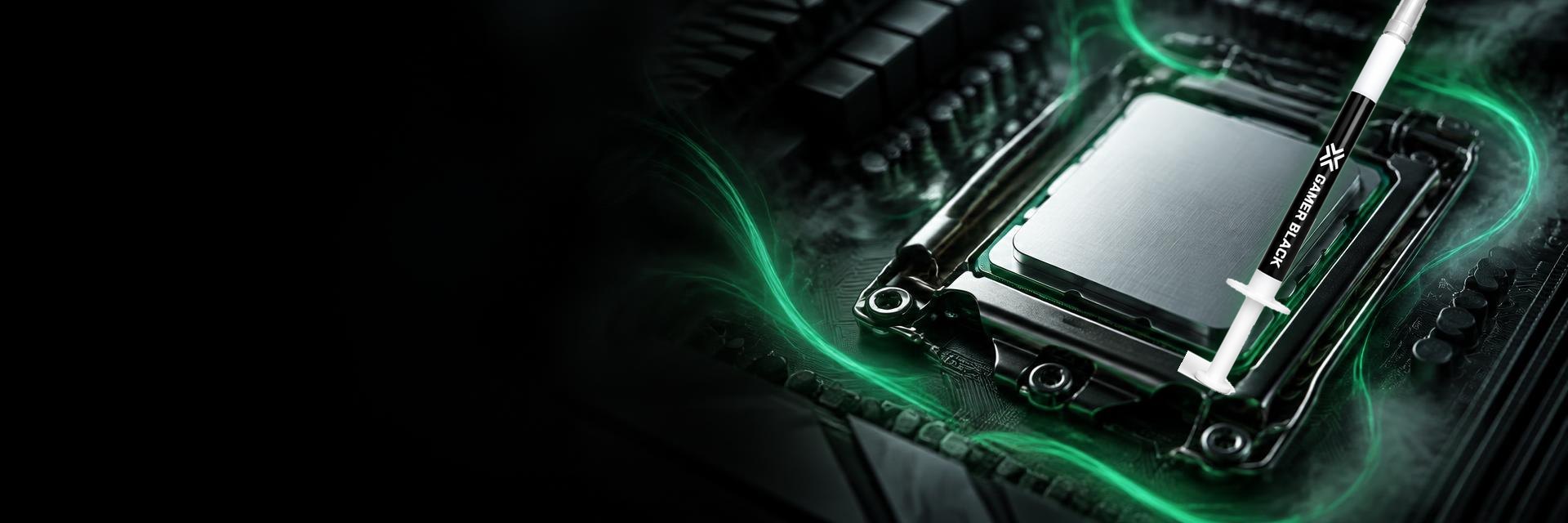
Desligue tudo e retire o cooler do processador.
1

Desligue e descarregue a estática

Desligue o PC pelo sistema, coloque a chave da fonte em O e tire o cabo da tomada. Aperte o botão de ligar por alguns segundos para descarregar a energia que sobra.

  • Toque em uma parte metálica do gabinete antes de pegar o cooler.
  • Trabalhe em uma mesa lisa, sem tapete e longe de líquidos.
Atenção:Nunca instale ou retire o cooler com o PC ligado na tomada.
2

Retire o cooler

Desligue o cabo da ventoinha. Solte os pinos ou parafusos do cooler e gire-o de leve antes de levantar: a pasta antiga pode estar grudada.

Atenção:Nunca puxe o cooler de uma vez: o processador pode sair junto e entortar os pinos do socket.
Pasta Térmica Gamer Black — Aplique a pasta
02
Etapa 2

Aplique a pasta

Limpe, aplique uma gota e recoloque o cooler.
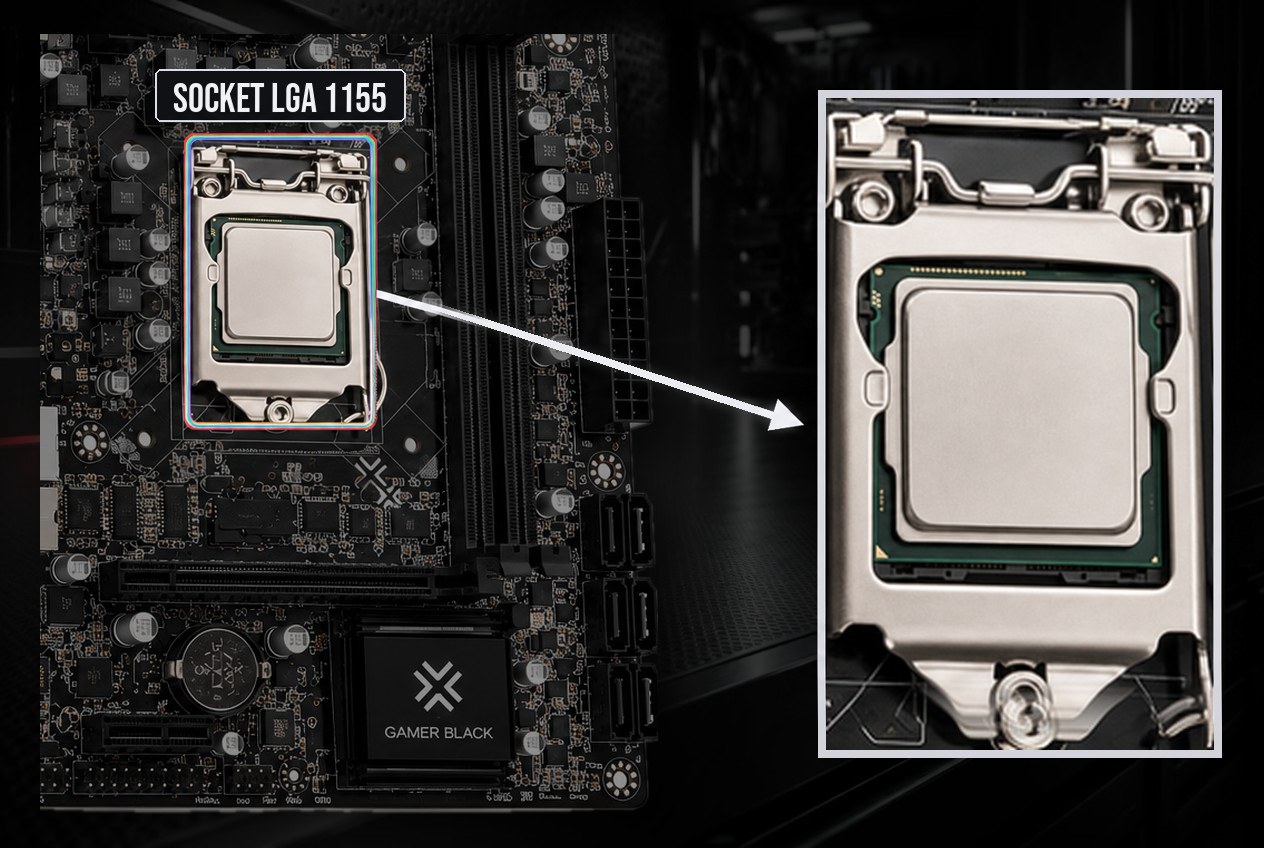
Processador Intel limpo no socket da placa-mãe Gamer Black B75
3

Limpe a pasta antiga

Com álcool isopropílico e um pano sem fiapos, limpe o topo do processador e a base do cooler até ficarem brilhantes.
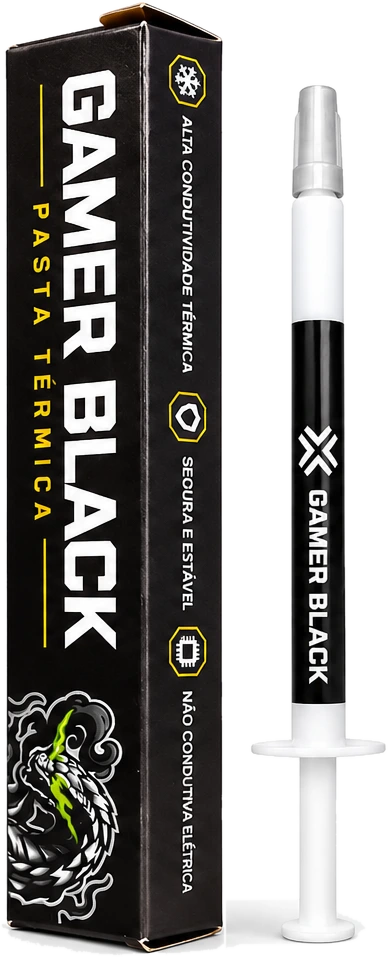
Pasta Térmica Gamer Black
4

Aplique uma gota no centro

Aperte a seringa da Pasta Térmica Gamer Black e coloque uma gota do tamanho de um grão de ervilha no centro do processador. Não precisa espalhar: o cooler faz isso.
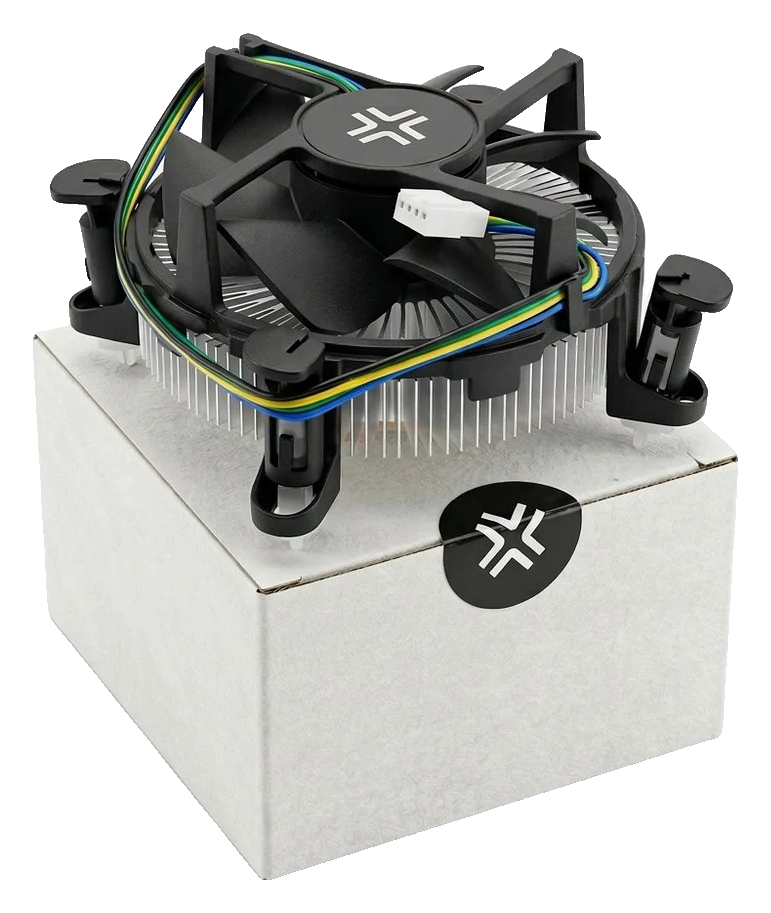
Dica: Tampe a seringa logo depois para a pasta não ressecar.
Atenção:Não deixe a pasta escorrer para as bordas nem para o socket.
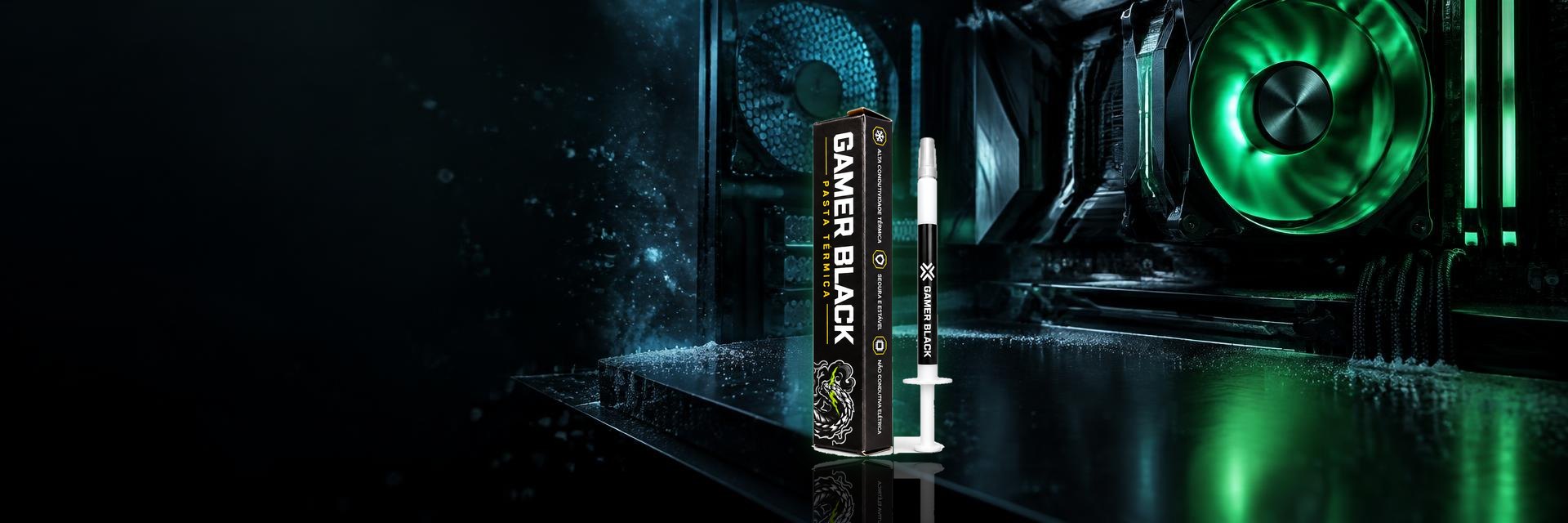
Cooler Gamer Black GB-W302
5

Recoloque o cooler

Abaixe o cooler reto sobre o processador, sem arrastar, e prenda os pinos ou parafusos em diagonal. Ligue de novo o cabo da ventoinha no CPU_FAN.
Pasta Térmica Gamer Black — Ligue e confira
03
Etapa 3

Ligue e confira

Confira se a temperatura baixou.
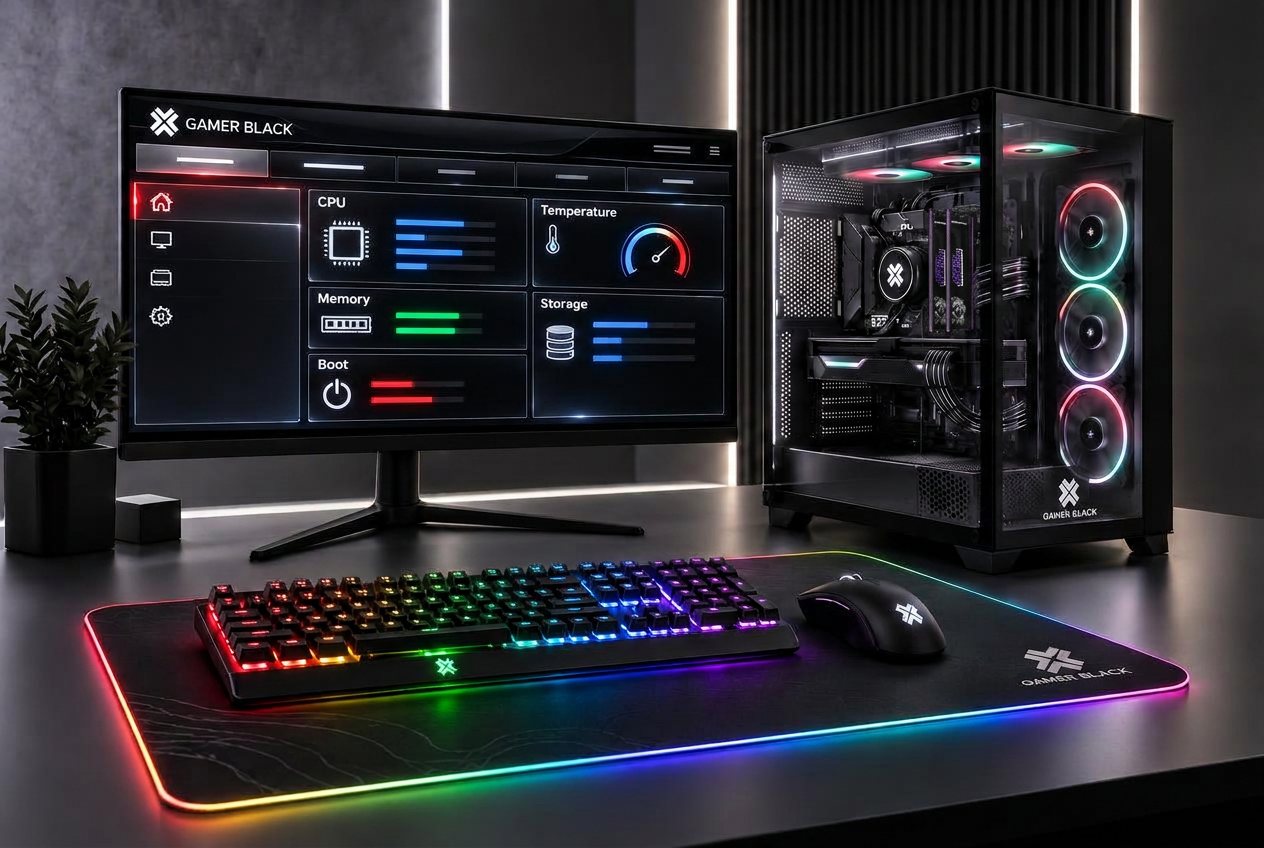
Setup Gamer Black com a tela da BIOS no monitor
6

Confira a temperatura

Ligue o PC e veja a temperatura do processador na BIOS (Hardware Monitor) ou em um programa de monitoramento no Windows.

Solução de problemas

Algo não funcionou?

+A temperatura continua alta

Confira se o cooler está bem preso e reaplique: pouca pasta ou bolhas de ar atrapalham.

+Coloquei pasta demais

Retire o cooler, limpe tudo com álcool isopropílico e aplique só uma gota.

Aviso:os nomes dos conectores podem variar. Siga sempre os nomes impressos na placa e o manual que acompanha o produto. Imagens ilustrativas.
Assistente com IA

Travou na instalação?

Conte o que está acontecendo com o seu Pasta Térmica Gamer Black. O assistente responde com os passos para resolver, com base neste guia.

Aviso:as respostas são geradas por IA a partir do guia e podem conter erros. Na dúvida, desligue o PC da tomada e fale com o SAC: sac@gamerblack.com.br.

Precisa de ajuda?

Fale com o atendimento Gamer Black ou consulte a política de trocas e RMA.