
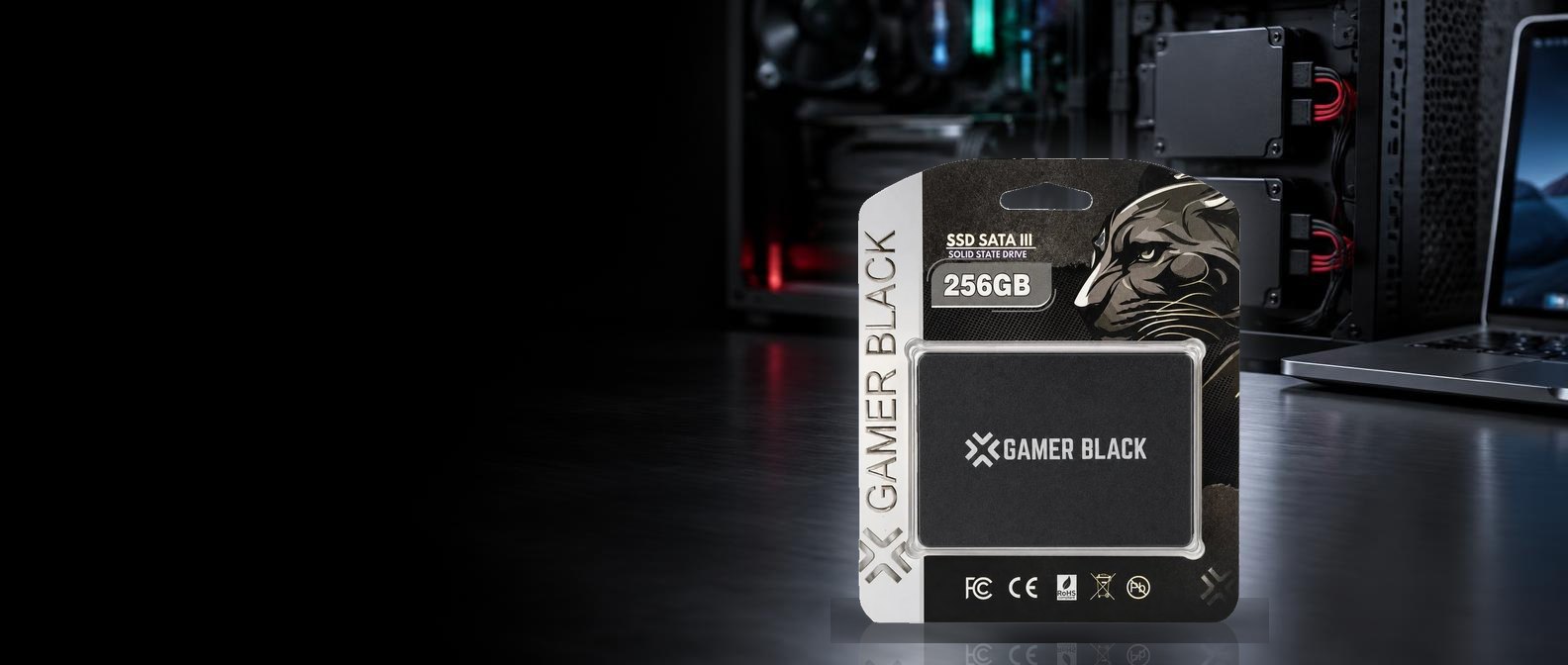
Gamer Black
SSD SATA III 256GB

Guia de instalação

Do HD antigo ao sistema voando: instale o SSD Gamer Black SATA III 256 GB no seu PC ou notebook, passo a passo.

Baixar guia em PDF
  1. 1Antes de começar
  2. 2Instale no PC
  3. 3Instale no notebook
  4. 4Ligue e prepare o disco

Você vai precisar

  • SSD Gamer Black SATA III 256 GB
  • Chave Phillips
  • PC: cabo de dados SATA e um cabo de energia SATA livre da fonte
  • Pendrive com o instalador do sistema (para sistema novo)
01
Etapa 1

Antes de começar

Faça backup, confira onde o SSD vai entrar e desligue tudo com segurança.
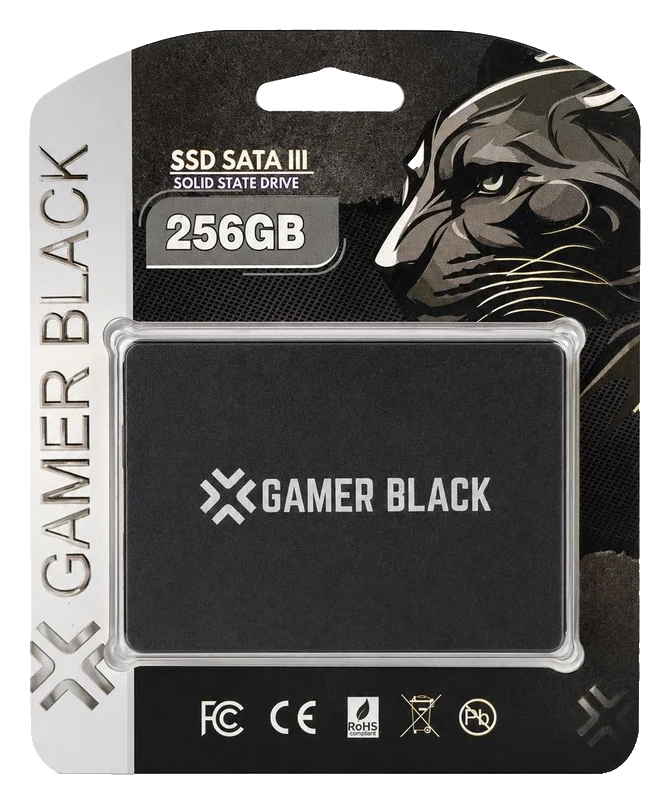
SSD Gamer Black SATA III 256GB na embalagem
1

Faça backup e confira o encaixe

O SSD tem o formato 2,5" com conexão SATA: o mesmo dos HDs de notebook. No PC ele entra em uma baia de 2,5" (ou 3,5" com adaptador).

  • Copie seus arquivos para outro lugar antes de trocar o disco do sistema.
  • No notebook, confira no manual se ele tem baia SATA de 2,5".
2

Desligue e descarregue a estática

Desligue o PC pelo sistema, coloque a chave da fonte em O e tire o cabo da tomada. Aperte o botão de ligar por alguns segundos para descarregar a energia que sobra.

  • Toque em uma parte metálica do gabinete antes de pegar o SSD.
  • Trabalhe em uma mesa lisa, sem tapete e longe de líquidos.
Atenção:Nunca instale ou retire o SSD com o PC ligado na tomada.
02
Etapa 2

Instale no PC

Fixe o SSD na baia e ligue os dois cabos: dados na placa-mãe e energia na fonte.
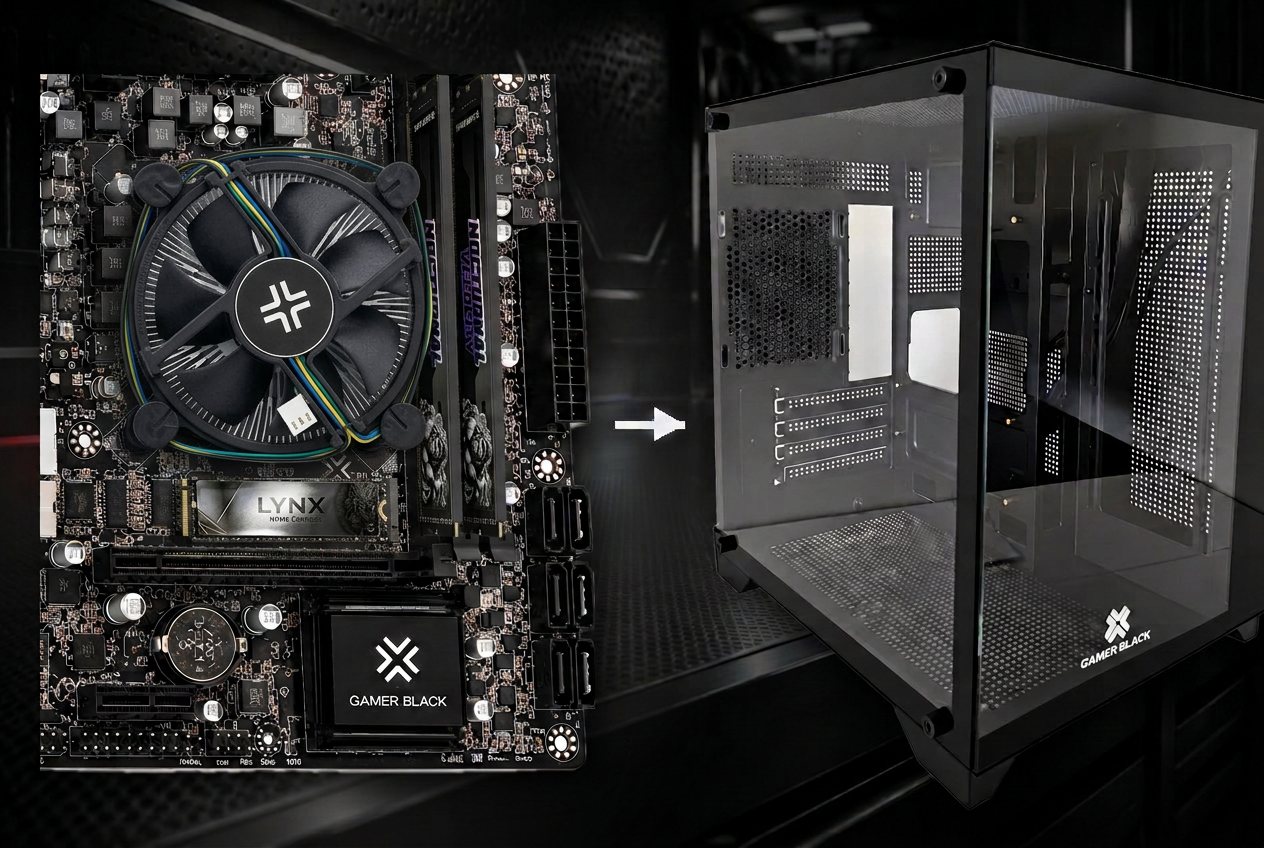
Gabinete Gamer Black aberto com a placa-mãe B75 montada
3

Fixe o SSD na baia

Retire a tampa lateral. Prenda o SSD na baia de 2,5" com os parafusos do gabinete, com os conectores virados para o lado dos cabos.

4

Ligue o cabo de dados e o de energia

Ligue o cabo de dados SATA no SSD e em uma porta SATA da placa-mãe (SATA 3 / 6 Gb/s, se houver). Depois ligue um cabo de energia SATA da fonte no conector maior do SSD.

Atenção:Os conectores têm formato em L e só entram em uma posição. Não force.
03
Etapa 3

Instale no notebook

Troque o HD antigo pelo SSD na mesma baia.

5

Troque o HD pelo SSD

Com o notebook desligado e sem carregador, abra a tampa de baixo, solte o suporte do HD, desencaixe-o do conector e passe o suporte para o SSD. Encaixe o SSD no mesmo conector e parafuse.

  • Se a bateria for interna, desconecte o cabo dela antes de mexer no disco.
04
Etapa 4

Ligue e prepare o disco

Confira o SSD na BIOS e instale o sistema ou use como disco extra.
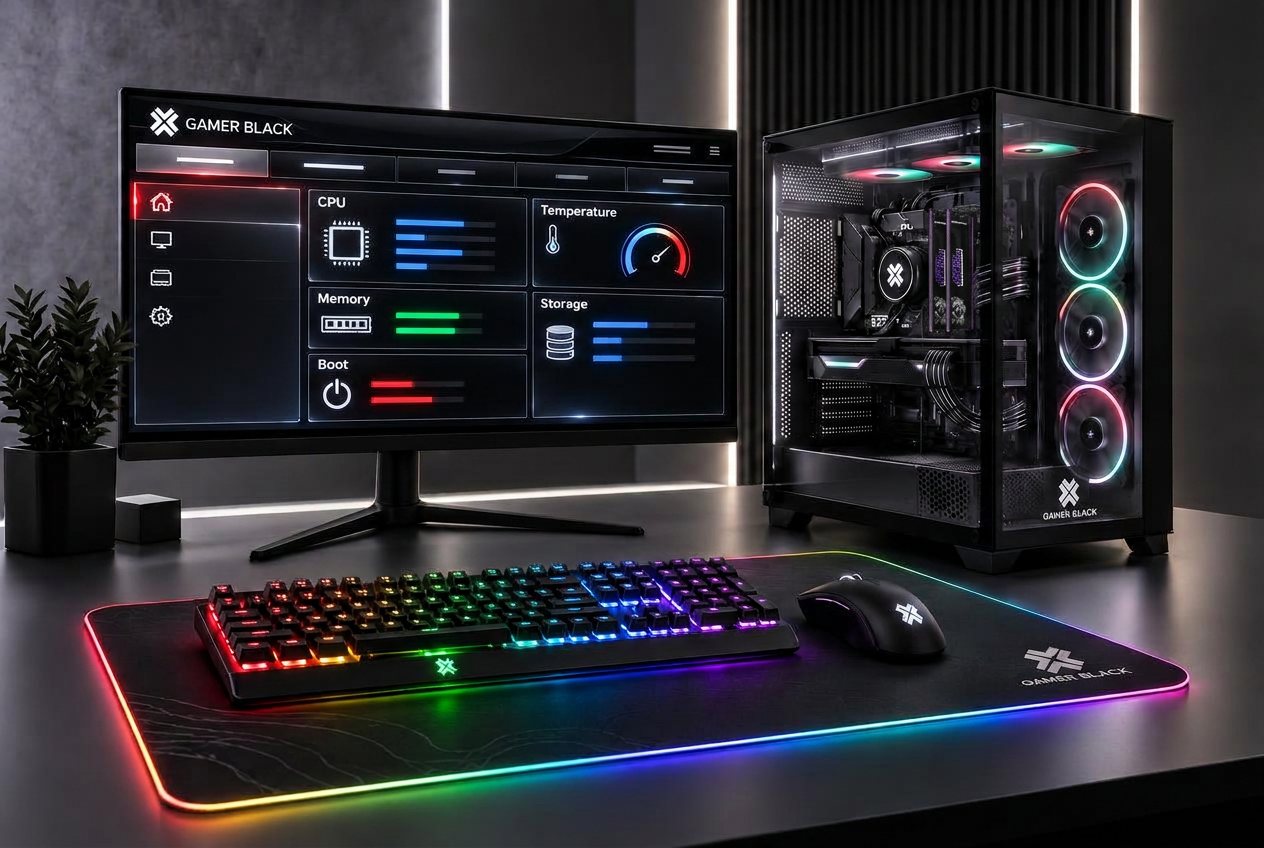
Setup Gamer Black com a tela da BIOS no monitor
6

Confira na BIOS

Ligue e pressione a tecla da tela de abertura (geralmente Delete ou F2). O SSD deve aparecer na lista de armazenamento.

  • Deixe o modo SATA em AHCI para ter a velocidade máxima.
7

Instale o sistema ou use como disco extra

Para sistema novo, inicie pelo pendrive e escolha o SSD de 256 GB na tela de discos. Como disco extra, abra o Gerenciamento de Disco, inicialize o SSD (GPT) e crie um Novo Volume Simples.

Atenção:Formatar apaga tudo o que estiver no disco escolhido. Confira o tamanho (256 GB) antes de confirmar.
Solução de problemas

Algo não funcionou?

+O SSD não aparece na BIOS

Confira os dois cabos (dados e energia) e teste outra porta SATA da placa-mãe.

+Aparece na BIOS, mas não no Explorador

Inicialize o disco no Gerenciamento de Disco e crie um Novo Volume Simples.

+Está mais lento do que deveria

Ligue o SSD em uma porta SATA 3 (6 Gb/s) e deixe o modo SATA em AHCI na BIOS.

Aviso:os nomes dos conectores podem variar. Siga sempre os nomes impressos na placa e o manual que acompanha o produto. Imagens ilustrativas.
Assistente com IA

Travou na instalação?

Conte o que está acontecendo com o seu SSD SATA III 256GB. O assistente responde com os passos para resolver, com base neste guia.

Aviso:as respostas são geradas por IA a partir do guia e podem conter erros. Na dúvida, desligue o PC da tomada e fale com o SAC: sac@gamerblack.com.br.

Precisa de ajuda?

Fale com o atendimento Gamer Black ou consulte a política de trocas e RMA.